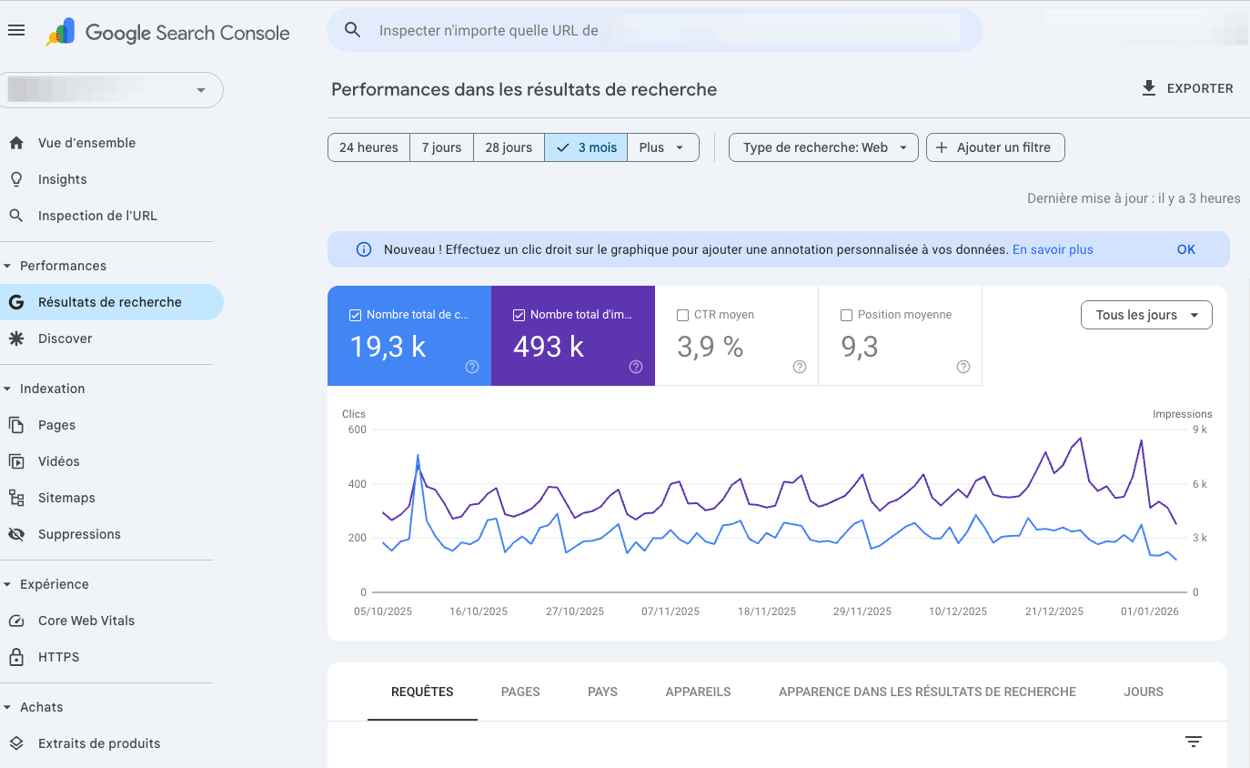
Connecter Google Search Console à ta boutique Shopify est une étape essentielle si tu veux comprendre comment Google voit ton site, sur quels mots-clés tu apparais et où se trouvent tes vraies opportunités SEO.
Pourquoi connecter la Google Search Console à Shopify ?
Si tu fais du SEO (ou si tu veux en faire sérieusement), Google Search Console n’est pas optionnel.
Une fois connecté, tu peux :
voir les mots-clés qui génèrent des impressions et des clics
repérer les pages qui performent… et celles qui stagnent
détecter des problèmes techniques (indexation, pages exclues, erreurs)
mesurer l’impact réel de tes optimisations SEO dans le temps
Sans Search Console, tu travailles un peu à l’aveugle.
Ce qu’il te faut avant de commencer
Avant de connecter Google Search Console à Shopify, assure-toi d’avoir :
un compte Google
accès à modifier ton Thème Shopify
Étape 1 : Création de la propriété et validation
Il existe deux méthodes pour valider ton site. Je recommande la validation par préfixe d'URL pour sa simplicité d'intégration dans le code de Shopify, bien que la validation par DNS (domaine) soit plus complète si tu gères des sous-domaines.
Saisis l'adresse exacte de ta boutique (ex. : https://www.tondomaine.com).
Choisis la méthode "Balise HTML" (HTML Tag).
Copie le code meta fourni (ex. : <meta name="google-site-verification" content="..." />).
Étape 2 : Ajouter le code dans Shopify
Contrairement à Google Analytics qui passe souvent par le canal Google de Shopify, la Search Console nécessite une insertion manuelle dans ton thème.
Dans ton interface Shopify : Boutique en ligne > Thèmes.
Clique sur les trois points (...) > Modifier le code.
Ouvre le fichier theme.liquid.
Colle la balise meta juste en dessous de la balise <head>.
Enregistre et retourne sur la Search Console pour cliquer sur "Valider".
Truc Nitro : Évite les applications tierces pour cette tâche. Une ligne de code dans ton theme.liquid ne coûte rien en performance.
Étape 3 : Soumets le plan du site à Google (Sitemap)
Shopify génère automatiquement ton plan du site à l'adresse tondomaine.com/sitemap.xml. C'est l'index que tu dois donner à manger à Google pour qu'il trouve tes nouveaux produits instantanément.
Dans le menu de gauche de la Search Console, clique sur "Sitemaps".
Dans "Ajouter un sitemap", saisis simplement : sitemap.xml.
Clique sur "Envoyer".
Et voilà !
Points-clés à retenir
La Search Console est le pont de communication entre ta boutique et Google.
Le sitemap de Shopify est dynamique : une fois soumis, il se met à jour seul lors de l'ajout de produits.
L'outil sert avant tout à diagnostiquer les erreurs d'indexation et la performance.
Je l’utilise beaucoup dans mon entreprise pour aider mes clients à trouver les opportunités SEO pour améliorer leur positionnement sur certains mots-clés.
FAQ
Est-ce que la Search Console ralentit ma boutique ?
Non. C'est une simple balise de vérification lue une seule fois par le robot de Google, ou un fichier passif. Aucun impact sur l'expérience utilisateur.
Est-ce gratuit ?
Oui, Google Search Console est entièrement gratuit.
Pourquoi mes données n'apparaissent-elles pas immédiatement ?
Google prend généralement entre 24 et 48 heures pour commencer à peupler les rapports après la validation.
Dois-je soumettre mon sitemap chaque semaine ?
Non. Une seule fois suffit. Google consultera régulièrement ton fichier sitemap.xml pour voir les modifications.
Quelle est la différence avec Google Analytics ?
Analytics suit ce que les gens font sur ton site. La Search Console suit ce qu'ils font avant d'arriver sur ton site (recherches, impressions, clics).
OUTIL GRATUIT -> Améliore ton Shopify en 1h
🤔Avais-tu réalisé que le jour où tu as mis ton Shopify en ligne, c'était seulement le début de ton aventure ?
Convaincre un client d’acheter n’est pas chose facile. En fait, ça ne prend pas grand-chose pour que le doute s’installe et qu’il décide finalement d’acheter ailleurs. 💨💨💨
💥 C’est pourquoi j’ai créé ce guide. En 1h, on va faire le tour de ton site et corriger les principaux problèmes que je vois régulièrement chez les entreprises que j’accompagne.
Ta boutique Shopify est en panne ? Découvre les causes les plus fréquentes, comment diagnostiquer le problème et les actions concrètes pour corriger un bogue rapidement.
Plus de 150 nouveautés t’attendent dans la nouvelle édition du Shopify Winter Editions. J’ai fait le tour pour te dénicher les 6 nouveautés qui méritent ton attention.
Le GEO est la nouvelle tendance, mais est-ce une révolution ou un écran de fumée ? J’analyse pourquoi le SEO reste la base de ton succès face à l'IA et toujours aussi pertinent pour le GEO.